Google Tag Manager Server-Side: Implementazione On-Premise con Docker
Implementare GTM Server-Side su infrastruttura self-hosted riduce i costi da 50-150 €/mese (Google Cloud o servizi terzi) a 5-20 €/mese, garantendo compliance on-premise essenziale per settori regolamentati. Questa guida tecnica copre l'implementazione completa con Docker: setup container, configurazione DNS, reverse proxy Caddy con SSL automatico, health checks, deployment zero-downtime, backup automatizzati e troubleshooting. Soluzione per IT Manager, DevOps Engineer e consulenti che cercano alternative cost-effective e on-premise a soluzioni cloud managed.
Introduzione
Google Tag Manager Server-Side su Google Cloud Platform costa tipicamente 50-150 Euro al mese per traffico medio-alto. Per molte aziende, questo si traduce in migliaia di Euro all’anno solo per il tracking.
Esiste un’alternativa: implementare GTM Server-Side su infrastruttura self-hosted. Questa soluzione offre:
- Riduzione costi: VPS da $5-20/mese vs cloud managed
- Compliance on-premise: Essenziale per settori regolamentati (banking, healthcare, finance)
- Controllo totale: Zero dipendenza da rate limit o pricing changes di terze parti
- Scalabilità prevedibile: Costi fissi, nessuna sorpresa a fine mese
Questa guida tecnica mostra come implementare GTM Server-Side usando Docker su VPS o server on-premise, con focus su affidabilità, manutenibilità e costi contenuti.
Quando ha senso questa soluzione:
- Traffico medio-alto (>100k pageviews/mese) dove i costi GCP diventano significativi
- Necessità di mantenere dati on-premise per compliance
- Budget IT che preferisce CAPEX prevedibile a OPEX variabile
- Team tecnico in grado di gestire infrastruttura Docker
Per chi è questa guida:
- IT Manager che valutano alternative a soluzioni cloud managed
- DevOps Engineer che devono implementare soluzioni on-premise
- Consulenti che cercano opzioni cost-effective per clienti
- Data Engineer responsabili dell’infrastruttura di tracking
Requisiti
Questo articolo dà per scontata la conoscenza di cosa sia Google Tag Manager Server Side. In caso contrario, ti rimando a questo articolo.
CPU e Memoria
Sebbene non abbia trovato una documentazione ufficiale sulle risorse minime da utilizzare, in questa guida si fa riferimento a un’istanza di Cloud Run con 1 vCPU e 500 MB di RAM.
Le mie istanze di GTM server-side, al momento al minimo, stanno consumando circa 200 MB di RAM.
Quindi diciamo che le caratteristiche menzionate da Google possono andare bene.
Chiaramente, per un sito ad alto traffico, servono più CPU e più memoria.
Nell’articolo parlerò principalmente della mia implementazione per questo blog, la scalabilità è lasciata all’utente. In fondo, ad ogni modo, ci sono delle osservazioni a riguardo.
Docker o Docker Compose
Caddy o un reverse proxy
Tag Manager, contenitore Web e Server
Sottodominio
Setup Iniziale
Contenitore Tag Manager
Per utilizzare il tagging lato server, crea un nuovo contenitore del server di Tag Manager:
- Fai clic su Account > menu Altre azioni accanto al nome account pertinente.
- Scegli Crea contenitore.
- In Piattaforma di destinazione, scegli Server.
- Fai clic su Crea.
Durante o dopo aver creato il contenitore Server clicca sull’ID dello stesso in alto a destra (GTM-12345), scegli l’opzione Provisioning Manuale. Verrà mostrata una stringa in Base64 simile a questa: SWYgeW91IGRlY3JpcHRlZCB0aGlzLCBjb21lIGFuZCBzYXkgSGkhIG9uIExpbmtlZGluIDop 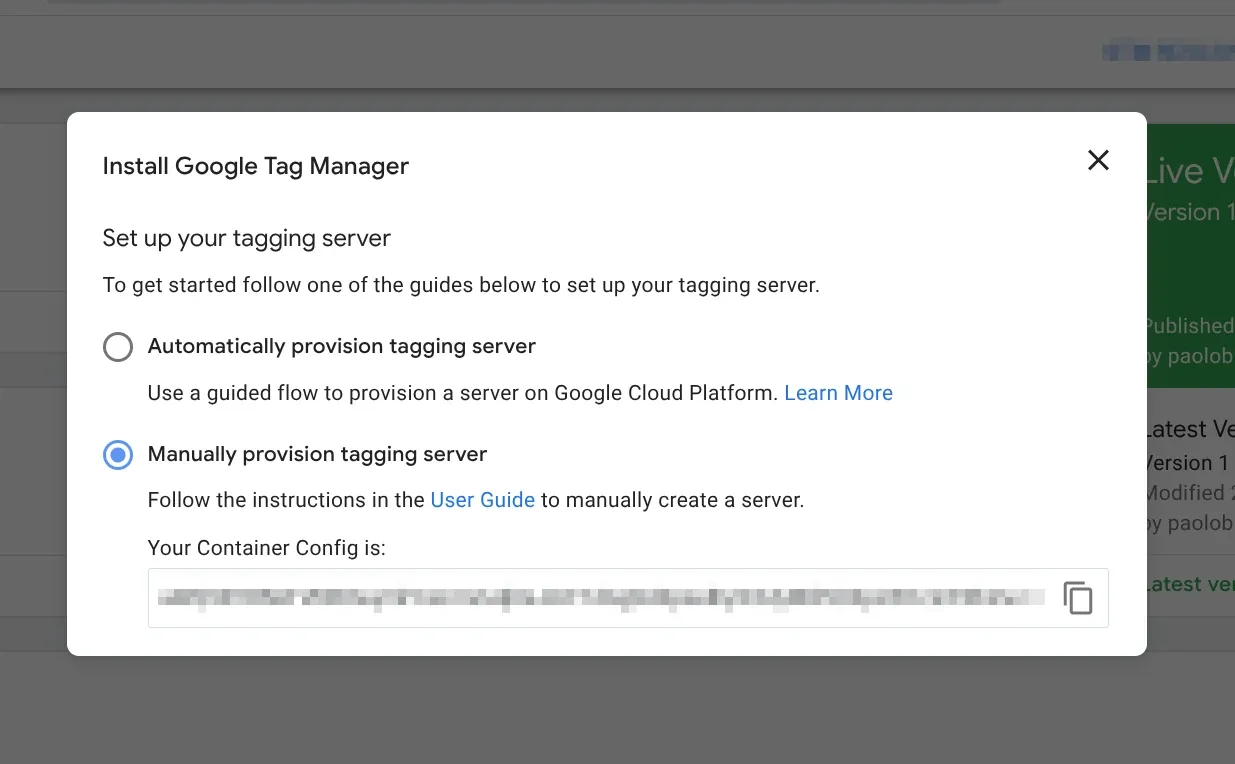
Copiala, la utilizzeremo in seguito.
Questa stringa, decriptata, restituisce i seguenti dati:
id=GTM-12345
env=1
auth=KqmEMI8P@cwLGh4GF8YMb
Ovvero i riferimenti al contenitore che verranno passati successivamente all’immagine Docker.
Configurazione DNS e sottodomini
Per il deploy di Google Tag Manager Server Side utilizzeremo due sottodomini: uno che farà da endpoint (o destinazione) dei dati inviati dal contenitore Web, e un altro impiegato internamente per generare l’anteprima.
Per questo articolo verrà impiegato il dominio fittizio ecommerce.comm.
Nel tuo gestore DNS crea due record A (e AAAA se utilizzi IPv6) che puntino all’IP del tuo server dove il nome del record sarà il sottodominio che vorrai utilizzare:
| Type | Name | IPv4 | Proxy? |
|---|---|---|---|
| A | sgtm | 203.0.113.0 | No |
| A | sgtm-preview | 203.0.113.0 | No |
💡 L’emissione di certificati HTTPS, se si utilizza Caddy, è automatica, altrimenti dovrai provvedere a questo aspetto. Tag Manager si aspetta il protocollo HTTPS.
Per questa implementazione saranno necessarie almeno due istanze Docker separate:
- Server di anteprima
- Server di tagging
Entrambi i server utilizzano la stessa immagine Docker presente a gcr.io/cloud-tagging-10302018/gtm-cloud-image:stable.
Implementazione Docker
Variabili d’ambiente
Crea il file .env dal quale Docker prenderà i valori delle variabili in fase di creazione del container.
In questo file inseriremo la variabile CONTAINER_CONFIG, che abbiamo trovato dopo aver creato il contenitore server e la variabile PREVIEW_SERVER_URL, ovvero il sottodominio relativo al server di anteprima.
Se sei in un ambiente Unix-like (Linux o macOS), da terminale esegui:
echo "IMAGE=gcr.io/cloud-tagging-10302018/gtm-cloud-image:stable" >> .env
echo "CONTAINER_CONFIG=SWYgeW91IGRlY3JpcHRlZCB0aGlzLCBjb21lIGFuZCBzYXkgSGkhIG9uIExpbmtlZGluIDop" >> .env
echo "PREVIEW_SERVER_URL=https://sgtm-preview.ecommerce.comm" >> .env
Per Windows (PowerShell) i comandi sono:
Add-Content .env "IMAGE=gcr.io/cloud-tagging-10302018/gtm-cloud-image:stable"
Add-Content .env "CONTAINER_CONFIG=SWYgeW91IGRlY3JpcHRlZCB0aGlzLCBjb21lIGFuZCBzYXkgSGkhIG9uIExpbmtlZGluIDop"
Add-Content .env "PREVIEW_SERVER_URL=https://sgtm-preview.ecommerce.comm"
Oppure per Windows (Command Prompt):
echo IMAGE=gcr.io/cloud-tagging-10302018/gtm-cloud-image:stable >> .env
echo CONTAINER_CONFIG=SWYgeW91IGRlY3JpcHRlZCB0aGlzLCBjb21lIGFuZCBzYXkgSGkhIG9uIExpbmtlZGluIDop >> .env
echo PREVIEW_SERVER_URL=https://sgtm-preview.ecommerce.comm >> .env
💡 I valori nel file
.envsaranno diversi rispetto a quelli utilizzati in questo esempio, eccetto per la variabileIMAGE
Server di anteprima
Nel tuo file Docker Compose inserisci quanto segue:
gtm_preview:
  image: ${IMAGE}
  container_name: sgtm-preview
  environment:
    CONTAINER_CONFIG: ${CONTAINER_CONFIG}
    RUN_AS_PREVIEW_SERVER: 'true'
  restart: always
  ports:
    - '127.0.0.1:8082:8080'
Server di tagging
Il cluster del/dei server di tracking è l’endpoint verso il quale mandare i dati e il punto di ingresso verso il server di anteprima, verso il quale viene eseguito un proxy. In poche parole le richieste che arrivano al server di tagging vengono reindirizzate al server di anteprima, e smistate verso gli altri endpoint (Google Ads, GA4, Meta etc). Infatti le variabili obbligatorie per questo server sono CONTAINER_CONFIG e PREVIEW_SERVER_URL. A seguire, lo snippet da inserire nel file Docker Compose
gtm_production:
  image: ${IMAGE}
  container_name: sgtm-prod
  environment:
    CONTAINER_CONFIG: ${CONTAINER_CONFIG}
    PREVIEW_SERVER_URL: ${PREVIEW_SERVER_URL}
  restart: always
  ports:
    - '127.0.0.1:8081:8080'
💡 Le porte esposte sull’host sono
8081e8082, puoi cambiarle in base alle tue necessità. Nota come stia utilizzando127.0.0.1per il loopback sulocalhost(::1su IPv6). Misura utile per non esporre suddette porte a tutta l’Internet e non aprirle dal firewall. Utilizzeremo un reverse proxy proprio per questo.
Dopo aver terminato la configurazione del file Docker Compose esegui: docker compose up -d per (ri)creare e far partire i container
Health Check
Per controllare che i container siano online esegui due chiamate a localhost tramite curl:
curl -i localhost:8081/healthz

HTTP/1.1 200 OK
Content-Type: text/plain
Date: Sat, 24 Oct 1987 12:00:00 GMT
Connection: keep-alive
Keep-Alive: timeout=5
Transfer-Encoding: chunked
curl -i localhost:8082/healthy
HTTP/1.1 200 OK
Content-Type: text/plain
Date: Sun, 16 Sept 1990 12:00:00 GMT
Connection: keep-alive
Keep-Alive: timeout=5
Transfer-Encoding: chunkedPuoi anche eseguire docker ps per accertarti che i container siano sani e stiano andando.
| CONTAINER ID | IMAGE | COMMAND | CREATED | STATUS | PORTS | NAMES |
|---|---|---|---|---|---|---|
| cGFvbG8K | gcr.io/cloud-tagging-10302018/gtm-cloud-image:stable | ”/nodejs/bin/node se…” | Ages ago | Up 19 hours (healthy) | 127.0.0.1:8081->8080/tcp | sgtm-prod |
| YmlldG9saW5p | gcr.io/cloud-tagging-10302018/gtm-cloud-image:stable | ”/nodejs/bin/node se…” | Tomorrow | Up 19 hours (healthy) | 127.0.0.1:8082->8080/tcp | sgtm-preview |
💡 Il container Docker include un comando di controllo di integrità predefinito,
HEALTHCHECK CMD ["/nodejs/bin/node", "/app/health_checker_bin.js"], che esegue query sull’endpoint/healthyperiodicamente.
Se utilizzi il controllo di integrità di Docker, puoi modificare le impostazioni seguendo le istruzioni.
Configurazione Reverse Proxy
È giunto il momento di esporre i nostri container su Internet, per farlo utilizzeremo Caddy (qualsiasi altro reverse proxy va bene, l’importante è che, come accennato, vengano emessi certificati TLS/SSL).
Setup Caddy
Ho configurato il mio Caddyfile come segue
{
        # Email per l'emissione dei certificati TLS/SSL tramite Let's Encrypt
        email server@ecommerce.comm
}

sgtm-preview.ecommerce.comm {
        reverse_proxy localhost:8082 {
                # Passa gli header della richiesta originale al container Docker
                header_up X-Real-IP {remote_host}
                header_up X-Forwarded-For {remote_host}
                header_up X-Forwarded-Proto {scheme}
                header_up Host sgtm-preview.ecommerce.comm

                # Timeout per le connessioni HTTP
                transport http {
                        read_timeout 30s
                        write_timeout 30s
                }
        }

        # Comprime le risposte HTTP utilizzando zstd (preferito) o gzip
        # Riduce la banda utilizzata e velocizza il caricamento
        encode zstd gzip

        # Salva i log delle richieste in formato JSON
        # Utile per debugging e analisi del traffico
        log {
                output file /var/log/caddy/sgtm-preview.log
                format json
        }
}

sgtm.ecommerce.comm {
        reverse_proxy localhost:8081 {
                # Passa gli header della richiesta originale al container Docker
                header_up X-Real-IP {remote_host}
                header_up X-Forwarded-For {remote_host}
                header_up X-Forwarded-Proto {scheme}
                header_up Host sgtm.ecommerce.comm

                # Timeout per le connessioni HTTP
                transport http {
                        read_timeout 30s
                        write_timeout 30s
                }
        }

        # Comprime le risposte HTTP utilizzando zstd (preferito) o gzip
        # Riduce la banda utilizzata e velocizza il caricamento
        encode zstd gzip

        # Salva i log delle richieste in formato JSON
        # Utile per debugging e analisi del traffico
        log {
                output file /var/log/caddy/sgtm-tagging.log
                format json
        }
}
Dopo aver salvato le modifiche esegui questo comando per formattare e caricare le nuove impostazioni. sudo caddy fmt --overwrite && sudo caddy reload
💡 Il file di configurazione utilizza alcune direttive utili:
encode: comprime le risposte HTTP per ridurre l’utilizzo di bandalog: registra tutte le richieste in file JSON per debugging e monitoraggioheader_up: passa gli header originali (IP, host, protocollo) ai container Docker
Validazione e Test
Configurare l’URL del contenitore
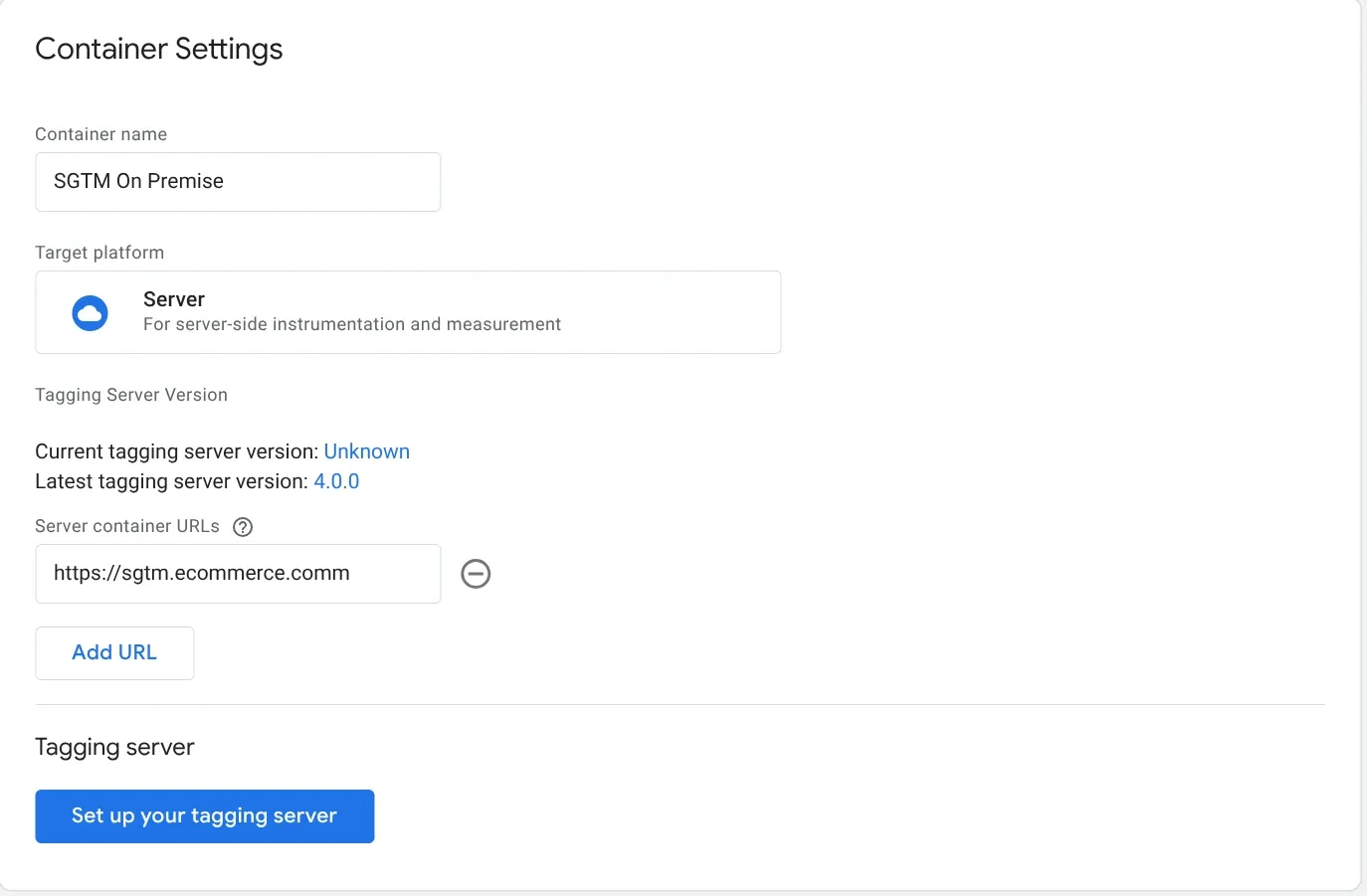
In Tag Manager, vai al contenitore del server. In Amministrazione > Impostazioni contenitore, inserisci l’URL del server di tagging (sgtm.ecommerce.comm) nel campo URL contenitore server e fai clic su Salva.
💡 Se hai mappato più sottodomini per il server di tagging dovrai eseguire il reverse proxy di ognuno di essi verso la stessa porta in
localhost. Ricorda di aggiungerli in Tag Manager, nella sezione Amministrazione > Contenitore
Test con modalità anteprima
Nel workspace di Tag Manager, visualizza l’anteprima del container facendo clic su Anteprima e verifica che la pagina di anteprima venga caricata. In un’altra scheda del browser, vai a qualsiasi percorso nell’URL contenitore del server. Puoi eseguire una richiesta di test manualmente cliccando i tre puntini verticali in alto a destra ⋮ e selezionare Invia richieste manualmente.
Nel terminale incolla il comando curl
curl -H 'x-gtm-server-preview: hdxaG9Y6cXFVvzB9EkZTqmm26Nm4WxhWynRFedYqsECfzUtraIERiquqJjfjzlqaizw=' 'https://sgtm.ecommerce.comm/g/collect?v=2&en=page_view&tid=G-1234&cid=123.456&dl=https%3A%2F%2Fexample.com%2F'Se la pagina di anteprima mostra la richiesta inviata, allora tutto è configurato correttamente.
💡 Accertati che la pagina di anteprima mostri l’URL del server di tagging
sgtm.ecommerce.comm
Troubleshooting
Container non si avvia
Sintomo: docker ps non mostra i container o status è “Restarting”
Soluzione:
# Controlla i log
docker logs sgtm-prod
docker logs sgtm-preview

# Verifica variabili d'ambiente
docker inspect sgtm-prod | grep -A 10 Env
Cause comuni:
- Variabile
CONTAINER_CONFIGerrata o mancante - Porta già in uso (cambia mapping in docker-compose)
- Immagine corrotta (rifai
docker pull)
Certificati SSL non emessi
Sintomo: Browser mostra errore SSL, Caddy non riesce a ottenere certificati
Soluzione:
# Verifica log Caddy
journalctl -u caddy -f

# Controlla DNS
dig sgtm.ecommerce.comm
nslookup sgtm.ecommerce.comm
Cause comuni:
- DNS non punta all’IP corretto
- Porte 80/443 non aperte nel firewall
- Record DNS ancora in propagazione (attendi 24-48h)
Preview non funziona
Sintomo: Modalità anteprima in GTM non mostra richieste
Soluzione:
Verifica che l’header x-gtm-server-preview sia presente nella richiesta:
curl -H 'x-gtm-server-preview: TUO_TOKEN_QUI' \
  'https://sgtm.ecommerce.comm/g/collect?v=2&en=page_view'
Controlla nei log di Caddy che le richieste arrivino:
tail -f /var/log/caddy/sgtm-tagging.log | grep previewCause comuni:
PREVIEW_SERVER_URLconfigurato male nel container prod- Container preview non in ascolto sulla porta corretta
- Caddy non passa correttamente gli header (
header_up)
Errore 502 Bad Gateway
Sintomo: Caddy restituisce 502, GTM non risponde
Soluzione:
# Verifica che i container siano up
docker ps

# Testa direttamente localhost
curl -i localhost:8081/healthz

# Controlla timeout in Caddy
grep timeout /etc/caddy/Caddyfile
Cause comuni:
- Container crashato o non avviato
- Timeout troppo basso in Caddy (aumenta a 60s se necessario)
- Container in overload (scala orizzontalmente)
Tag non vengono inviati alle destinazioni
Sintomo: GTM funziona ma i dati non arrivano a GA4/Ads/Meta
Soluzione:
Verifica la configurazione del container Web in GTM:
- Server URL deve puntare a
https://sgtm.ecommerce.comm - Tag lato client devono essere configurati per inviare a server-side
- Controlla in GTM Preview che i tag server-side si attivino
Controlla i log del container:
docker logs sgtm-prod | grep errorScalabilità
L’implementazione descritta in questo articolo è pensata per blog e siti a traffico medio-basso. Per la maggior parte dei casi, un singolo server di tagging e uno di anteprima sono più che sufficienti.
Quando scalare
Se il tuo sito riceve traffico continuo e consistente, potresti aver bisogno di scalare orizzontalmente. Google raccomanda di configurare i server di tagging come cluster piuttosto che come singola istanza, per garantire migliore disponibilità e prestazioni.
Nota importante: ogni istanza del server deve avere al massimo 1 vCPU. vCPU aggiuntive non vengono utilizzate e influiscono negativamente sulla scalabilità automatica. È preferibile avere 3 istanze con 1 vCPU ciascuna piuttosto che una singola istanza con 3 vCPU.
Opzioni per il clustering
Per creare un cluster di server di tagging hai due opzioni principali:
- Docker Swarm: più semplice da configurare, ideale se stai già usando Docker Compose. Permette di scalare i servizi con un singolo comando e gestisce automaticamente il load balancing.
- Kubernetes: più complesso ma più potente, consigliato per infrastrutture enterprise o se hai già familiarità con K8s. Offre orchestrazione avanzata e self-healing automatico.
Qualsiasi sia la soluzione scelta, ricorda che ogni istanza del cluster deve essere configurata con le stesse variabili d’ambiente: CONTAINER_CONFIG e PREVIEW_SERVER_URL devono essere identiche su tutti i nodi.
Server di anteprima
Il server di anteprima non ha bisogno di scalare. Una singola istanza è sufficiente poiché viene utilizzata solo durante il debug e la configurazione dei tag, non per il traffico di produzione.
Load balancer
Se implementi un cluster, dovrai configurare un load balancer davanti ai server di tagging per distribuire il traffico. Caddy può gestire questa funzionalità nativamente, oppure puoi utilizzare nginx, HAProxy o il load balancer del tuo cloud provider.
In Docker Swarm, il load balancing interno è gestito automaticamente. In Kubernetes, puoi usare un Service di tipo LoadBalancer o un Ingress Controller.
Oltre la Base: Same-Origin e Tag Gateway
Questa implementazione self-hosted apre la strada a configurazioni più avanzate che approfondirò in articoli successivi.
Same-Origin Implementation: una volta che hai il controllo completo del tuo server GTM, puoi configurarlo per servire il contenitore dallo stesso dominio del tuo sito (es. ecommerce.comm/gtm invece di sgtm.ecommerce.comm). Questo approccio migliora significativamente la privacy, riduce i problemi con gli ad-blocker e rende il tracking praticamente indistinguibile dal traffico normale del sito.
Google Tag Gateway: con il server self-hosted puoi implementare il Tag Gateway, un layer aggiuntivo che semplifica la gestione delle destinazioni (Google Ads, GA4, Meta) e ottimizza l’invio dei dati. Particolarmente utile se gestisci multiple proprietà o hai bisogno di routing complessi dei dati.
Entrambe queste configurazioni meritano articoli dedicati, ma è importante sapere che il controllo totale sul server rende possibile implementarle senza limitazioni.
How-to
Aggiornamenti
Quando Google Tag Manager notifica una nuova versione del contenitore, è necessario aggiornare l’immagine Docker.
Procedura base
Per un aggiornamento standard con breve interruzione del servizio:
docker compose down
docker pull gcr.io/cloud-tagging-10302018/gtm-cloud-image:stable
docker compose up -d
Cosa succede:
docker compose down→ Ferma ed elimina i container attividocker pull→ Scarica l’ultima versione dell’immagine GTMdocker compose up -d→ Ricrea i container con la nuova immagine
💡 Verifica che nel tuo
docker-compose.ymll’immagine sia esattamentegcr.io/cloud-tagging-10302018/gtm-cloud-image:stable, altrimenti Docker userà quella definita nel file ignorando il pull manuale.
Aggiornamento automatico
Per forzare il pull automatico senza comandi separati:
docker compose up -d --pull alwaysVerifica dell’aggiornamento
Controlla che la nuova immagine sia in uso:
docker images | grep gtm-cloud-imageVerifica che i container siano sani:
docker ps
curl -i localhost:8081/healthz
curl -i localhost:8082/healthy
Zero-downtime deployment (opzionale)
Se non puoi permetterti interruzioni del servizio, hai due approcci:
Opzione 1: Istanze parallele
Definisci due servizi nel docker-compose.yml:
services:
  gtm_prod_v1:
    image: gcr.io/cloud-tagging-10302018/gtm-cloud-image:stable
    container_name: sgtm-prod-v1
    ports:
      - '127.0.0.1:8081:8080'
    # ... resto configurazione

  gtm_prod_v2:
    image: gcr.io/cloud-tagging-10302018/gtm-cloud-image:stable
    container_name: sgtm-prod-v2
    ports:
      - '127.0.0.1:8083:8080'
    # ... stessa configurazione
Aggiorna e avvia la v2:
docker compose pull gtm_prod_v2
docker compose up -d gtm_prod_v2
Testa che funzioni, poi switcha il traffico in Caddy verso la porta 8083. Una volta verificato:
docker compose stop gtm_prod_v1
docker compose rm gtm_prod_v1
Opzione 2: Blue/Green deployment
Crea due file compose separati (docker-compose.blue.yml e docker-compose.green.yml) e alterna tra loro:
# Deploy green
docker compose -f docker-compose.green.yml up -d

# Testa e switcha traffico in Caddy

# Ferma blue
docker compose -f docker-compose.blue.yml down
Manutenzione Ordinaria
Pulizia immagini Docker
Docker accumula immagini vecchie nel tempo. Per pulire quelle inutilizzate:
# Rimuove immagini non utilizzate
docker image prune -a

# Pulizia completa (immagini, container, volumi, network)
docker system prune -a
⚠️ Attenzione:
docker system prune -aelimina TUTTO ciò che non è in uso, inclusi volumi e network personalizzati. Usa con cautela.
Rotazione log
I log di Caddy crescono indefinitamente. Configura la rotazione automatica creando /etc/logrotate.d/caddy:
/var/log/caddy/*.log {
    daily
    rotate 14
    compress
    delaycompress
    notifempty
    missingok
    postrotate
        systemctl reload caddy
    endscript
}
Oppure pulisci manualmente:
# Svuota i log mantenendo i file
truncate -s 0 /var/log/caddy/sgtm-tagging.log
truncate -s 0 /var/log/caddy/sgtm-preview.log
Monitoraggio risorse
Controlla periodicamente il consumo di risorse:
# Statistiche real-time dei container
docker stats

# Consumo disco Docker
docker system df

# Log dei container in tempo reale
docker logs -f sgtm-prod
Se noti consumi anomali, controlla i log di GTM in Caddy per identificare traffico inaspettato.
Backup e Restore
Cosa backuppare
File essenziali da salvare:
# Crea directory backup
mkdir -p ~/gtm-backup

# Copia configurazioni
cp .env ~/gtm-backup/
cp docker-compose.yml ~/gtm-backup/
cp /etc/caddy/Caddyfile ~/gtm-backup/

# Opzionale: backup log recenti
cp /var/log/caddy/sgtm-*.log ~/gtm-backup/
Backup automatico
Crea uno script /usr/local/bin/backup-gtm.sh:
#!/bin/bash
BACKUP_DIR="/backup/gtm/$(date +%Y-%m-%d)"
mkdir -p "$BACKUP_DIR"

cp ~/.env "$BACKUP_DIR/"
cp ~/docker-compose.yml "$BACKUP_DIR/"
cp /etc/caddy/Caddyfile "$BACKUP_DIR/"

# Comprimi e pulisci backup vecchi di 30+ giorni
tar -czf "$BACKUP_DIR.tar.gz" -C /backup/gtm "$(date +%Y-%m-%d)"
rm -rf "$BACKUP_DIR"
find /backup/gtm -name "*.tar.gz" -mtime +30 -delete
Aggiungi a crontab per esecuzione settimanale:
crontab -e
# Aggiungi: ogni domenica alle 3:00
0 3 * * 0 /usr/local/bin/backup-gtm.sh
Restore rapido
In caso di disaster, ripristina da backup:
# Ripristina file configurazione
cp ~/gtm-backup/.env ~/
cp ~/gtm-backup/docker-compose.yml ~/
cp ~/gtm-backup/Caddyfile /etc/caddy/

# Ricrea container
docker compose down
docker compose up -d

# Ricarica Caddy
sudo caddy reload
💡 Il
CONTAINER_CONFIGnel file.envè legato al contenitore GTM. Se ricrei il contenitore Server in Google Tag Manager dovrai aggiornare questa stringa.
Load Balancer
Quando usi Google Tag Manager Server-Side (GTM SS) e attivi la modalità anteprima, il server container impiega più tempo del normale per rispondere,fino a 20 secondi. La modalità preview deve:
- stabilire una connessione continua con il server GTM,
- ricevere eventi e log in tempo reale.
Se il CDN o il load balancer interrompe la connessione troppo presto, tutto si interrompe.
In Caddy, nel paragrafo dedicato, abbiamo impostato il timeout a 30 secondi.
Conclusioni
Terminato questo lunghissimo, e spero esaustivo, articolo. Ho voluto racchiudere tutto ciò che ho imparato in questa esperienza.
Tra le domande che mi sono fatto con maggior frequenza durante questa implementazione, una è stata: ne vale davvero la pena?
La risposta, nonostante le difficoltà iniziali, è sì, per vari motivi:
Controllo e resilienza: Internet come la conosciamo sta cambiando. Sempre meno aziende controllano sempre più infrastrutture. Comodo? Sì. Ma ci espone a rischi concreti come dimostrano gli outage di AWS e Cloudflare citati all’inizio. Ridurre le dipendenze da servizi terzi significa avere un’alternativa quando gli altri vanno giù.
Conoscenza: La complessità ripaga con competenze che nessuno può toglierti. Nell’economia della delega totale, capire davvero come funzionano le cose sotto il cofano è un vantaggio competitivo raro.
Risparmio: I costi iniziali (VPS/Server on-premise + tempo) si ammortizzano rapidamente. La mia VPS da 5€/mese fa girare questo sito, GTM server-side, e altri 4-5 servizi. Fare la stessa cosa su Google Cloud? Minimo 50-100€/mese, più il rischio di aumenti improvvisi.
La soddisfazione finale? Immensa, come promesso all’inizio.
Se hai domande o vuoi condividere la tua implementazione, scrivimi su LinkedIn.